 moshpit
跑通第一个会话
点主页上的连接卡片。第一次连任何一台主机,都会弹出新主机面板,里面有密钥指纹和在服务器上核对它的命令。能核对就核对一下,然后点信任继续,或者取消。Moshpit 按主机记住这个答案;以后这把密钥要是变了,它会大声提醒。
从左到右:返回键、传输标签(SSH 或 MOSH,漫游时变琥珀色),然后是面包屑。面包屑的每一段都是按钮,点开对应的选择面板:
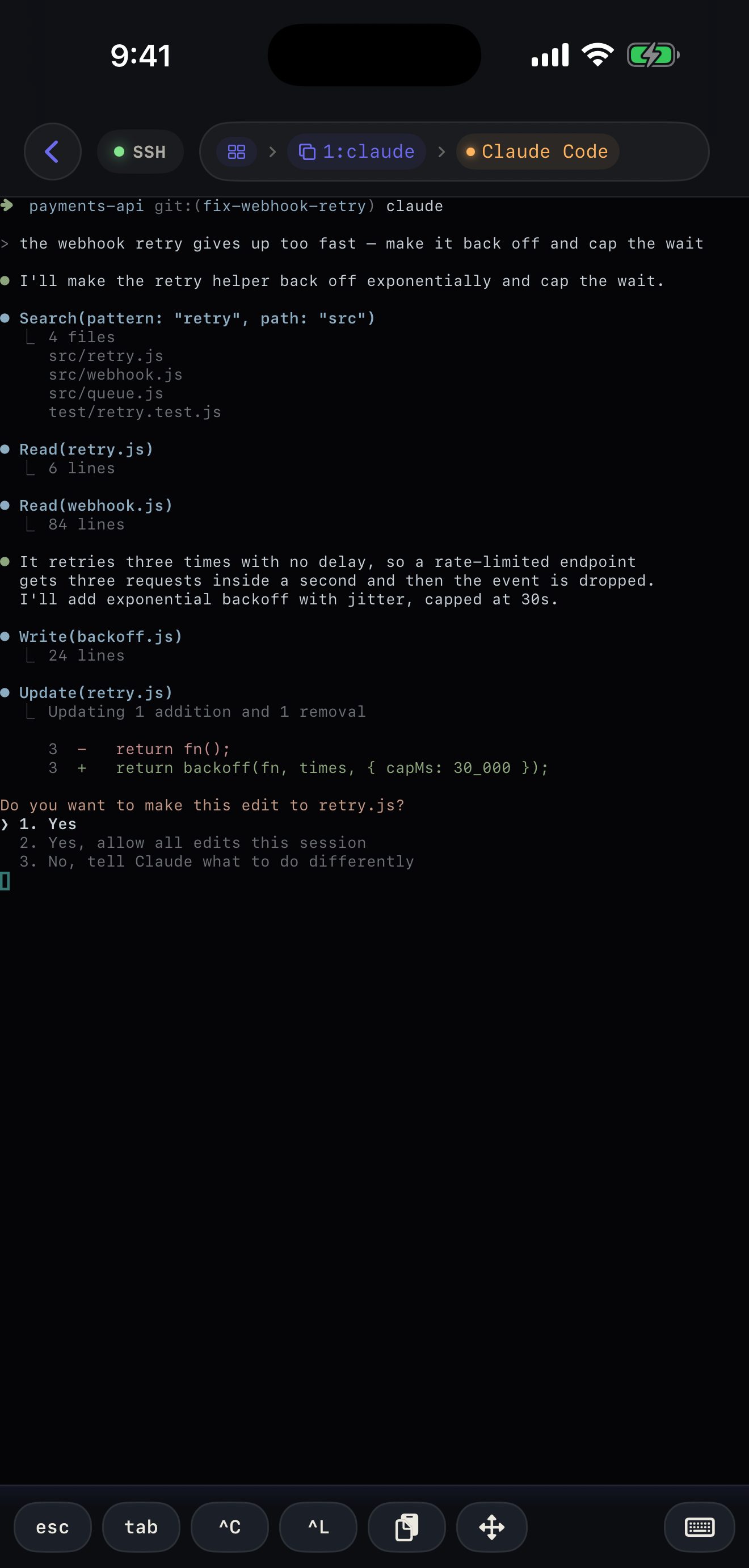
- 第一段:tmux 上是会话,herdr 上是工作区。
- 第二段:tmux 上是窗口,herdr 上是标签页。
- 第三段:窗格。里面跑着智能体时,这一段改为显示智能体的名字和一个状态点;智能体等你回话时整段变琥珀色。
不用多路复用器就没有树可显示,这条栏改为显示连接本身。
点终端调出键盘。键盘上方是快捷键栏,默认有 esc、tab、^C、^L、粘贴和方向键,全部可以换,见键盘与快捷键。外接键盘也能用,常见的 control 组合键直接透传。
键盘出来之后,点哪里光标就到哪里。这一下会作为鼠标点击发出去,认鼠标的程序(Claude Code 的输入行、vim、less)把它当成「光标移到这里」,长提示词中间改一个字,点一下就到,不用一格一格按方向键。纯 shell 收不到这个点击,因为 shell 只会把点击的转义序列当文本打进命令行。
- 切窗口或窗格:点对应的面包屑段,在面板里选。tmux 上还可以在终端上左右划。
- 滚动:上下划。Moshpit 会判断这一下该翻回滚,还是给全屏程序发滚轮事件,见滚动与回滚。
- 新建、重命名、关闭:每个面板里的 + 负责新建;长按一行可以重命名和关闭。
回到主页,会话还在:卡片显示 LIVE 和在线时长。息屏、飞行模式、隧道断掉之后,Moshpit 会自己重连,并把你放回原来那个窗格。
扛不住的是 App 在后台被系统挂起太久。这时 iOS 会停掉连接,智能体状态要等你回来才继续更新。真想断开,就点卡片里的断开连接。
要跑智能体,下一步值得看的是用 iPhone 跑 Claude Code。已经有地方不对了,就看排障,它按症状写。